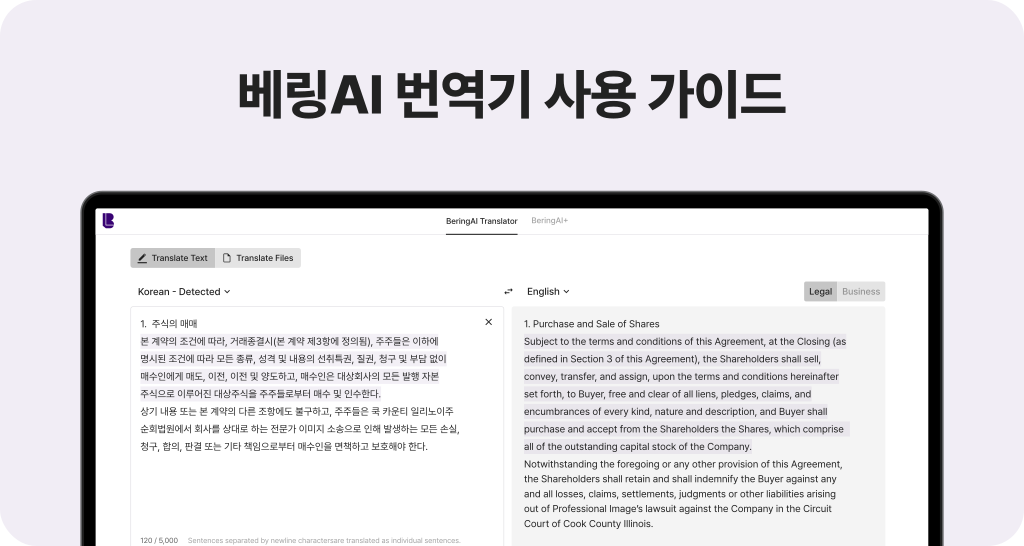
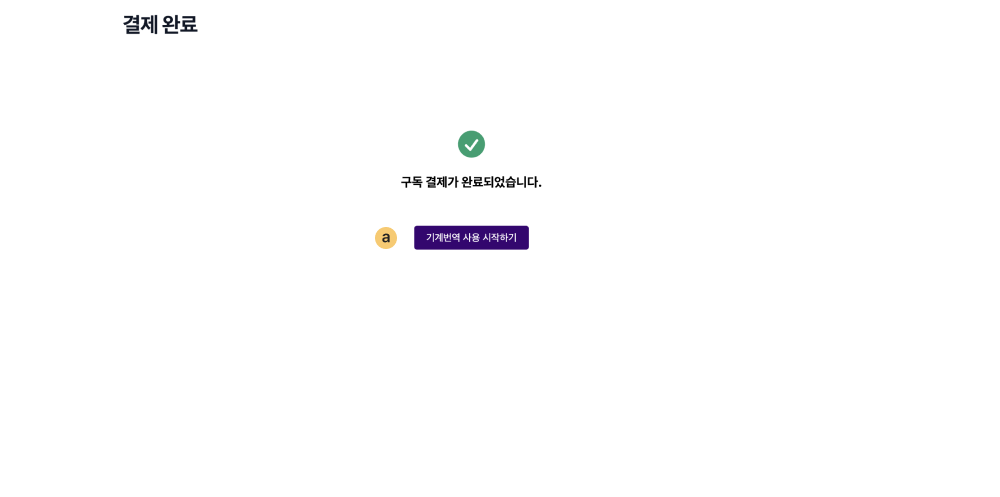
A. 로그인 후 기본적으로 텍스트 번역 페이지를 확인하실 수 있습니다. 좌상단에 위치한 ‘파일 번역’ 버튼을 클릭해주세요.
A. ‘파일 업로드’ 버튼을 클릭해주세요.
B. 번역하려는 파일(.docx, .doc, .pptx, .pdf, .hwpx, .xlsx, .xls, .txt 지원)을 선택해주세요.
D. 한번에 최대 5개의 파일을 업로드하실 수 있습니다.
A. 번역할 파일의 출발 언어를 선택해주세요.
A. 번역할 파일의 출발 언어를 선택한 후 번역할 도착 언어를 선택해주세요.
D. 일반적인 문서를 번역하고자 하시는 경우에는 ‘일반’ 엔진을 선택해주세요.
A. ‘LLM-PE’ 사용 여부를 선택해주세요.
A. 용어집 사용을 희망하실 경우, 목록에서 원하는 용어집을 선택해주세요.
A. 번역 엔진이 올바르게 선택되었는지 확인하신 다음, ‘번역하기’ 버튼을 클릭해주세요.
A. ‘구름 모양의 다운로드 아이콘’을 클릭하여 번역 결과를 다운로드하실 수 있습니다.
A. ‘휴지통’ 아이콘을 클릭하여 항목을 삭제할 수 있습니다.
A. ‘점 세 개 메뉴 아이콘’을 클릭하신 후, ‘번역 검수 및 편집’ 아이콘을 선택해주세요.
B. ‘수정’ 버튼을 눌러 번역본을 수정한 후, ‘확인’ 또는 ‘취소’ 버튼을 클릭해주세요.
C. QE 점수에 따라 나뉜 세그먼트 중 원하는 구간을 선택해 확인할 수 있습니다.
A. 내용 수정 완료 후, ‘모두 승인’ 버튼을 클릭해주세요.
B. 수정이 완료된 경우, 아래 두번째 화면과 같은 안내 문구가 나타납니다.
A. ‘점 세 개 메뉴 아이콘’을 클릭하신 후, ‘새 버전 업로드’ 아이콘을 선택해주세요.
B. 새 버전으로 등록할 파일을 선택해주세요.
C. 새 버전 문서가 업로드 되면, 아래 세 번째 화면처럼 표시됩니다.
C. ‘기존 파일의 새 버전’을 선택해주세요.
D-E. 새 버전을 추가할 문서를 선택한 후, ‘완료’ 버튼을 클릭해주세요.
F. 새 버전 문서가 업로드 되면, 아래 세 번째 화면처럼 표시됩니다.
A. ‘점 세 개 메뉴 아이콘’을 클릭하신 후, ‘버전 비교’ 아이콘을 선택해주세요.
B. 버전 간 변경 사항을 확인할 수 있습니다.
C. 파일 목록의 버전 버튼(ex.[v2 (2개 버전)]버튼)을 통해서도 확인할 수 있습니다 .
A. ‘점 세 개 메뉴 아이콘’을 클릭하신 후, ‘스마트 용어집’ 아이콘을 선택해주세요.
B. 체크 박스를 사용해 원하는 용어를 선택해주세요.
C. 변경을 원하실 경우, 다른 용어를 클릭하거나 직접 입력하여 변경해주세요.
D. ‘번역에 적용’ 버튼을 클릭하면, 번역 결과에 선택된 용어 변경 사항이 반영됩니다.
E. ‘최종 용어 다운로드’ 버튼을 클릭하면, .csv 파일로 용어집을 저장할 수 있습니다.
A. ‘선택한 용어를 용어집에 저장’을 선택해주세요.
B. 새 용어집에 저장을 원하시는 경우, ‘새 용어집’ 버튼 클릭, 용어집 이름 작성 후, ‘용어집에 저장’ 버튼을 클릭해주세요.
C. 기존 용어집에 저장을 원하시는 경우, ‘기존 용어집’ 버튼 클릭, 용어집 선택 후, ‘용어집에 저장’ 버튼을 클릭해주세요.
A. 상단의 번역 모델 선택 버튼에서 원하는 번역 모델(BeringAI, DeepL)을 선택해주세요.
A. 설정 메뉴의 ‘파일 자동 삭제 활성화’ 버튼을 통해 켜거나 끌 수 있습니다.
A. 로그인하시면 바로 번역 페이지를 확인하실 수 있습니다.
D. 일반적인 텍스트를 번역하고자 하시는 경우에는 ‘일반’ 엔진을 선택해주세요.
A. ‘LLM-후편집’ 사용 여부를 선택해주세요.
A. ‘용어집’ 버튼을 클릭한 후, 사용할 용어집을 선택해주세요.
B. 용어집에 사용할 용어를 추가 및 수정할 수 있습니다.
C. ‘용어집 수정’ , ‘용어집 생성’ 버튼을 클릭하면 용어집 화면으로 이동할 수 있습니다.
(용어집 수정 및 생성에 대한 자세한 내용은 ‘용어집’ 파트를 참고해주세요)
A. 번역 엔진을 올바르게 선택하셨는지 확인하신 다음, ‘번역하기’ 버튼을 클릭하여 번역하실 수 있습니다.
A. 페이지 상단의 ‘용어집’ 버튼을 클릭해주세요.
B. 파일 번역 탭의 ‘용어집 관리’ 버튼을 클릭해주세요.
A. ‘용어집 생성’ 버튼을 클릭해주세요.
B. 용어집 이름을 입력해주세요.
C-D. 원문 언어와 번역 언어를 선택해주세요. (하나의 용어집에 하나의 언어쌍만 설정가능합니다.)
A. 용어 추가를 원하는 용어집의 ‘수정’ 버튼을 클릭해주세요.
B. 상단의 ‘CSV 업로드’ 버튼을 클릭해주세요.
C. 쉼표, 세미콜론 또는 탭 중 .csv 파일에 사용되는 구분 기호를 선택해주세요.
D. .csv 파일을 탐색하거나 드래그 앤 드랍으로 업로드하실 수 있습니다.
E. ‘업로드’ 버튼을 클릭해주세요.
B. 출발(소스) 텍스트를 입력해주세요.
(선택한 언어 쌍과 일치하지 않는 언어로 출발 텍스트를 입력하면 용어집이 올바르게 적용되지 않을 수 있습니다.)
C. 번역 언어에 해당하는 용어를 입력해주세요.
(선택한 언어 쌍과 일치하지 않는 언어로 도착 텍스트를 입력하면 용어집이 올바르게 적용되지 않을 수 있습니다.)
D. ‘번역 추가’ 버튼을 클릭해주세요.
E. 용어가 추가되면 아래 네번째 화면처럼 표시됩니다.
(입력한 소스 텍스트가 해당 용어집에 이미 있는 경우 새 항목을 추가하지 않고 기존 항목을 수정합니다.)
A. ‘연필’ 아이콘을 클릭하면 입력 상자에 선택한 출발(소스) 텍스트와 도착(타겟) 텍스트가 자동으로 채워집니다.
B. ‘휴지통’ 아이콘을 클릭하여 항목을 삭제할 수 있습니다.
C. A항에서 기술된 것처럼 연필 아이콘을 클릭하면 입력 상자에 선택한 출발 텍스트가 채워집니다.
D-E. 도착 텍스트만 변경하고 ‘저장’ 아이콘을 클릭하여 항목을 수정할 수 있습니다.
A. 상단의 ‘CSV 다운로드’ 버튼을 클릭해주세요.
A. 번역기 화면의 ‘용어집’ 드롭다운을 클릭하여 저장된 용어집을 선택할 수 있습니다.